혹시 아이폰 16 스탠바이 기능에 대해서 아시나요? 충전기에 꽂아두면 그냥 까만 화면이잖아요. 근데 거기에 시계랑 날씨가 딱 뜨면 얼마나 편하겠어요. iOS 17부터 생긴 스탠바이 기능인데, 생각보다 모르시는 분들이 많더라고요. 설정 딱 한 번만 해두면 충전할 때마다 자동으로 켜지니까, 지금 바로 해보세요!
아이폰 16 스탠바이 기능이란?
스탠바이(StandBy)는 iOS 17에서 처음 도입된 기능으로, 아이폰을 충전 중에 가로로 세워두면 화면이 자동으로 시계·날씨·사진·위젯 화면으로 바뀌는 기능이에요. 충전기 옆에 세워두면 탁상시계처럼 활용할 수 있어서 꽤 실용적이지요.
지원 기종은 아이폰 XR 이상(iOS 17+)이면 모두 사용 가능하고, 항상 켜기(화면이 꺼지지 않는 기능)는 아이폰 14 Pro 이상 모델에서만 됩니다. 일반 16이나 16 Plus는 20~30초 후 화면이 꺼지는 점 참고하세요.
방법 1. 아이폰 스탠바이 기본 켜기 (설정 앱)
가장 먼저 스탠바이 기능 자체가 켜져 있는지 확인해 보셔야 해요. 기본값은 켜짐이지만, 혹시 꺼져 있다면 아래 순서대로 하시면 됩니다.
- 설정 앱을 열어주세요
- 스크롤을 내려 스탠바이 항목을 탭해주세요
- 스탠바이 사용 토글을 초록색으로 켜주세요
이렇게만 해도 충전 중 가로로 세우면 스탠바이 화면이 등장합니다. 생각보다 간단하죠?
방법 2. 아이폰 스탠바이 항상 켜기 설정 (Pro 모델 전용)
아이폰 14 Pro / 15 Pro / 16 Pro 이상 모델이라면, 화면이 꺼지지 않고 항상 표시되도록 설정할 수 있어요. 이걸 켜두면 진짜 탁상시계처럼 쓸 수 있습니다.
- 설정 앱 열기
- 디스플레이 및 밝기 탭하기
- 스탠바이 중 항상 켬 토글을 켜주세요
이 옵션이 보이지 않으신다면 일반 모델이라는 뜻이에요. 일반 모델은 스탠바이가 켜지긴 하지만 일정 시간 후 화면이 꺼집니다. 그래도 손을 가까이 대거나 화면을 탭하면 다시 켜지니까 불편하지 않게 쓸 수 있어요.
아이폰 스탠바이 설정 시 유의할 점이 있는데 바로 배터리 소모이죠. 배터리를 잘 관리하기 위해서는, 최적화 설정이 꼭 필요해요. 아래 글을 참고해보세요.!!
방법 3. 아이폰 스탠바이 활성화 조건 맞추기
설정을 다 했는데도 스탠바이가 안 뜬다면? 아래 3가지 조건이 동시에 충족돼야 한다는 걸 꼭 확인해 보세요.
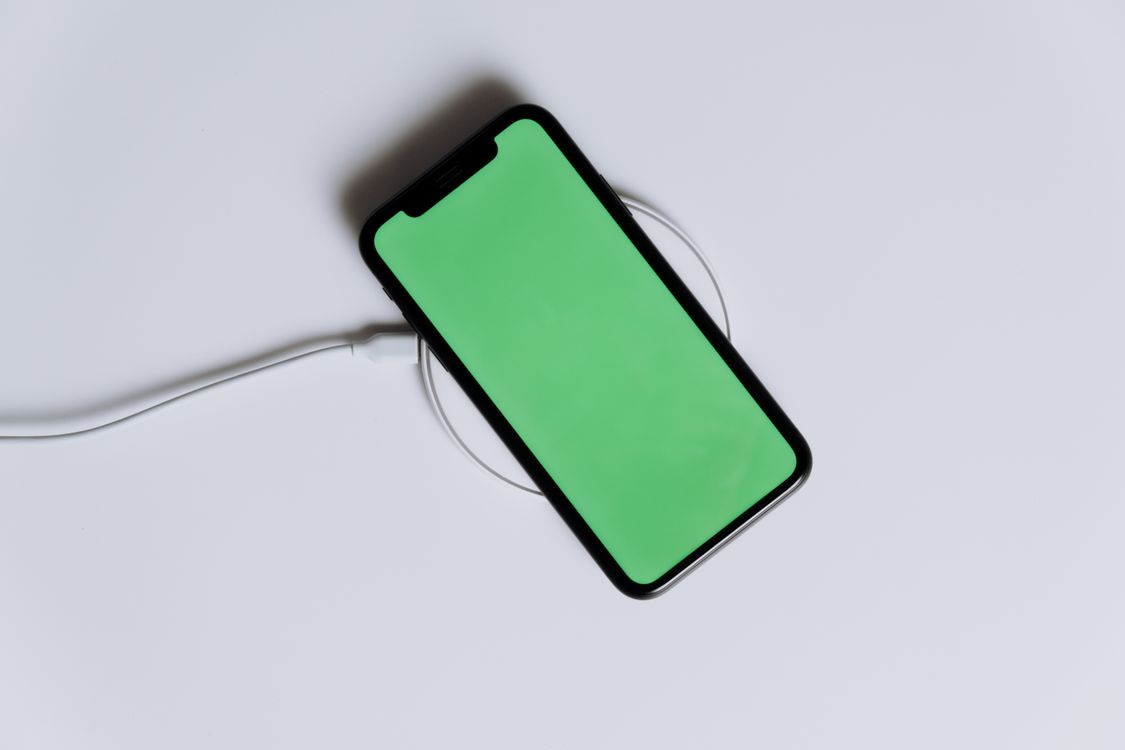
- ✅ 충전 중이어야 해요 (유선·MagSafe·무선 모두 OK)
- ✅ 화면이 가로 방향이어야 해요
- ✅ 거치대 등에 세워진 상태여야 해요 (평평하게 놓으면 안 됨)
특히 세워두는 게 핵심이에요. 책상에 그냥 눕혀두면 아무리 충전 중이어도 스탠바이 화면이 안 뜹니다. MagSafe 거치대나 간단한 폰 스탠드 하나만 있으면 충분하니까 한번 써보시면 꽤 만족하실 거예요.
아이폰 스탠바이 화면 꾸미는 방법
스탠바이가 켜지면 화면을 좌우로 스와이프해서 시계 스타일, 사진 앨범, 위젯 모음 중 원하는 화면으로 바꿀 수 있어요. 위아래 스와이프하면 같은 카테고리 내에서 다른 스타일로 전환됩니다.
스마트 스택 위젯을 추가해두면 날씨·캘린더·배터리 정보가 자동으로 보여서 더 유용하게 쓸 수 있지요. 오래 꾹 눌러서 편집 모드로 들어가면 위젯을 추가하거나 순서를 바꿀 수 있어요.
주의사항 — 번인과 배터리
항상 켜기(AOD) 기능을 쓰면 그만큼 배터리 소모가 조금 더 있고, OLED 화면 특성상 번인(화면 잔상) 위험도 있어요. 다만 애플에서 번인 방지를 위해 정적 위젯은 픽셀 이동 처리를 해두기 때문에 일반적인 사용에서는 크게 걱정하지 않아도 됩니다.
그래도 오래 같은 이미지만 띄워두는 건 피하시고, 충전이 완료된 후에도 항상 켜기가 계속 유지되는지 한번 확인해 두시면 좋겠어요.
설정 방법 잘 참고하셔서, 편하게 아이폰 스탠바이 기능 잘 활용하세요~!!