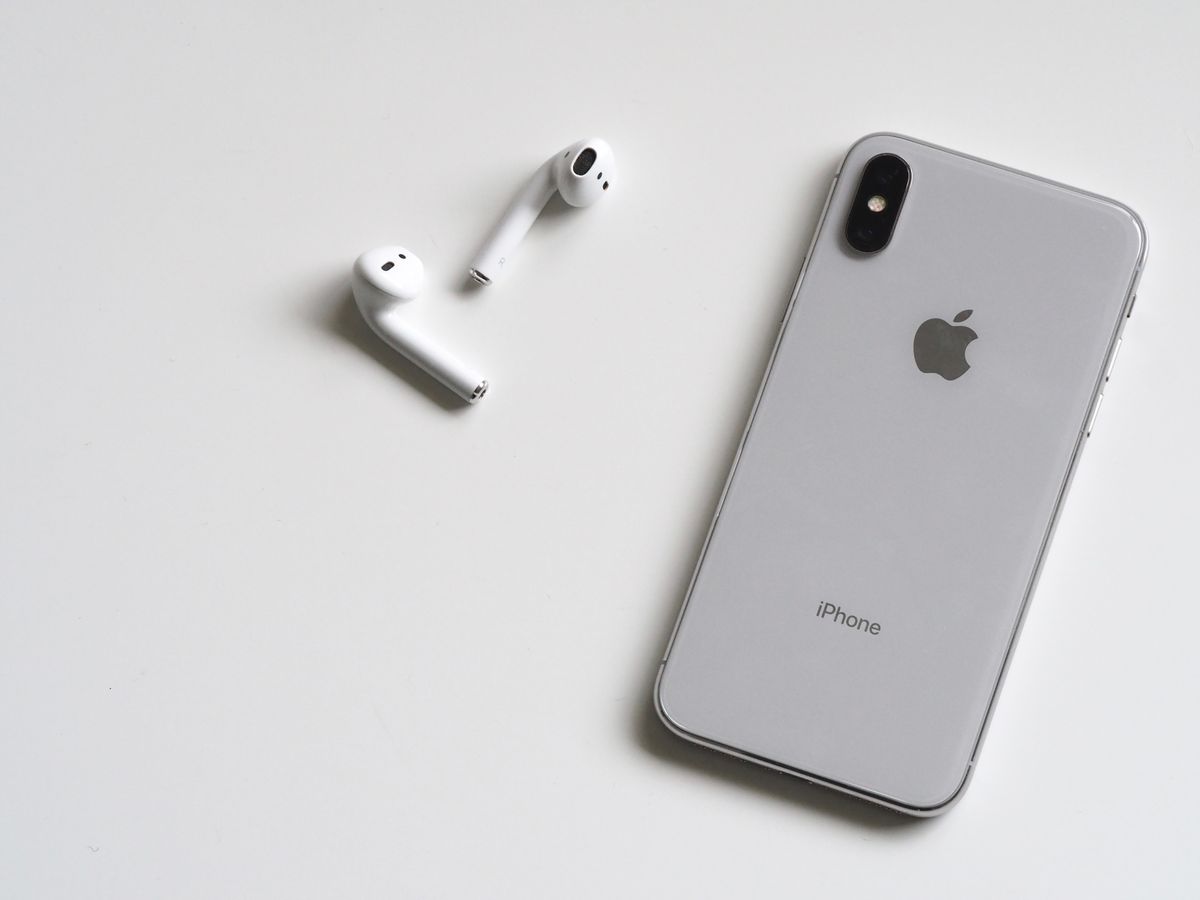
아이폰으로 게임 영상을 찍거나 앱 사용 방법을 알려주고 싶은데 아이폰 화면 녹화 방법을 몰라서 당황하셨던 적 있으셨나요? 사실 아이폰에는 별도 앱 없이 기본으로 화면 녹화 기능이 내장돼 있어요. 설정 한 번만 해두면 언제든 간편하게 쓸 수 있어요. 오늘은 기본 화면 녹화 방법부터 소리 포함 녹화, 영상 편집까지 깔끔하게 정리해드릴게요. 잘 참고하셔서 바로 활용해보세요~!!
아이폰 화면 녹화 기능이란?
아이폰 화면 녹화는 iOS 11부터 기본 내장된 기능이에요. 앱 화면, 게임 플레이, 영상 통화 등 화면에 보이는 모든 것을 동영상으로 저장할 수 있어요.
별도 앱을 설치하지 않아도 되고, 녹화된 영상은 자동으로 사진 앱 → 앨범 → 동영상에 저장돼요. 해상도도 실제 화면 해상도 그대로 저장되어 화질이 선명해요.
1단계 — 제어 센터에 화면 기록 버튼 추가하기
처음 사용하는 경우 제어 센터에 아이폰 화면 녹화(기록) 버튼이 없을 수 있어요. 먼저 추가해야 해요.
- 설정 → 제어 센터로 이동해요.
- ‘추가할 수 있는 제어 항목’ 목록에서 ‘화면 기록’을 찾아요.
- 왼쪽 + 버튼을 탭하면 제어 센터에 추가돼요.
한 번만 해두면 이후에는 언제든 제어 센터에서 바로 쓸 수 있어요.
2단계 — 아이폰 화면 녹화 시작하기
버튼 추가가 완료됐다면 이제 녹화를 시작해볼게요.
- 화면 오른쪽 상단 모서리(홈 버튼 없는 모델) 또는 화면 하단에서 위로 스와이프(홈 버튼 있는 모델)해서 제어 센터를 열어요.
- 동그라미 안에 작은 원이 있는 화면 기록 버튼을 탭해요.
- 3초 카운트다운 후 녹화가 시작돼요. 상단 상태 표시줄이 빨간색으로 바뀌면 녹화 중이에요.
녹화 중지 방법:
- 상단의 빨간 시간 표시를 탭 → ‘중단’ 선택
- 또는 제어 센터를 다시 열어 화면 기록 버튼 탭
녹화가 끝나면 “화면 기록이 사진 앱에 저장되었습니다” 알림이 떠요.
마이크 소리 포함해서 녹화하는 방법
기본 설정으로는 기기 내부 소리(앱 사운드)만 녹음돼요. 내 목소리나 주변 소리도 함께 녹음하려면 마이크를 따로 켜야 해요.
마이크 켜는 방법:
- 제어 센터에서 화면 기록 버튼을 꾹 길게 눌러요.
- 화면 하단에 ‘마이크 오디오’ 버튼이 나타나요.
- 버튼을 탭해서 켬 상태(빨간색)로 바꿔요.
- ‘녹화 시작’을 탭하면 마이크 소리가 포함된 채로 녹화가 시작돼요.
게임 해설, 앱 튜토리얼 영상, 통화 화면 설명 등을 녹화할 때 유용해요. 단, 전화 통화 내용은 법적 이유로 녹음이 제한될 수 있어요.
녹화된 영상 확인 및 편집하는 방법
녹화 영상은 자동으로 사진 앱에 저장되고, 기본 편집 기능으로 바로 자를 수 있어요.
영상 확인:
- 사진 앱 → 앨범 → 동영상에서 확인해요.
영상 자르기(트리밍):
- 사진 앱에서 녹화된 영상을 열어요.
- 오른쪽 상단 ‘편집’을 탭해요.
- 하단 타임라인 양 끝의 노란 핸들을 드래그해서 필요한 구간만 남겨요.
- ‘완료’ → ‘비디오 트리밍’ 선택하면 저장돼요.
더 세밀한 편집(자막, 배경음악 추가 등)이 필요하면 iMovie 앱(무료)을 이용하면 돼요.
화면 녹화가 안 될 때 확인 사항
아이폰 화면 녹화 버튼을 눌렀는데 시작이 안 되거나 저장이 안 된다면 아래를 확인해보세요.
- 저장 공간 부족: 설정 → 일반 → iPhone 저장 공간에서 여유 공간을 확인해요. 용량이 부족하면 녹화 파일이 저장이 안 돼요.
- 콘텐츠 제한: 설정 → 스크린 타임 → 콘텐츠 및 개인 정보 보호 제한 → 화면 기록이 ‘허용 안 함’으로 되어 있으면 녹화가 막혀 있어요.
- 특정 앱 녹화 불가: 넷플릭스, 왓챠 등 DRM 보호 콘텐츠는 저작권 보호로 화면 녹화가 차단돼요. 녹화해도 검은 화면으로 저장돼요.
화면 녹화 vs 스크린샷 차이점
헷갈리시는 분들이 계셔서 간단히 비교해드릴게요.
- 스크린샷: 화면을 사진 한 장으로 저장. 전원 버튼 + 볼륨 올리기 버튼을 동시에 눌러요.
- 화면 녹화: 화면을 동영상으로 저장. 제어 센터 → 화면 기록 버튼 탭.
움직임이 있는 화면이나 여러 단계 과정을 설명할 때는 화면 녹화가, 고정된 화면을 저장할 때는 스크린샷이 편리해요.
자주 묻는 질문
Q. 아이폰 화면 녹화 중에 전화가 오면 어떻게 되나요?
전화가 걸려오면 녹화가 중단되는 경우가 있어요. 방해 금지 모드를 켜두거나 비행기 모드로 전환한 뒤 녹화하면 중단 없이 진행할 수 있어요.
Q. 녹화 파일 용량이 너무 커요. 줄이는 방법이 있나요?
짧게 끊어서 녹화하거나, 녹화 후 카카오톡·메시지로 공유하면 자동으로 압축돼요. 또는 iMovie로 내보낼 때 해상도를 낮추면 용량을 줄일 수 있어요.
Q. 구형 아이폰(아이폰 6 이하)도 화면 녹화가 되나요?
화면 기록 기능은 iOS 11 이상에서 지원해요. 아이폰 5s 이상이라면 iOS 12까지 업데이트 가능하니, 소프트웨어 버전을 먼저 확인해보세요.
관련 링크
아이폰 활용 팁 관련 글들도 함께 확인해보세요.